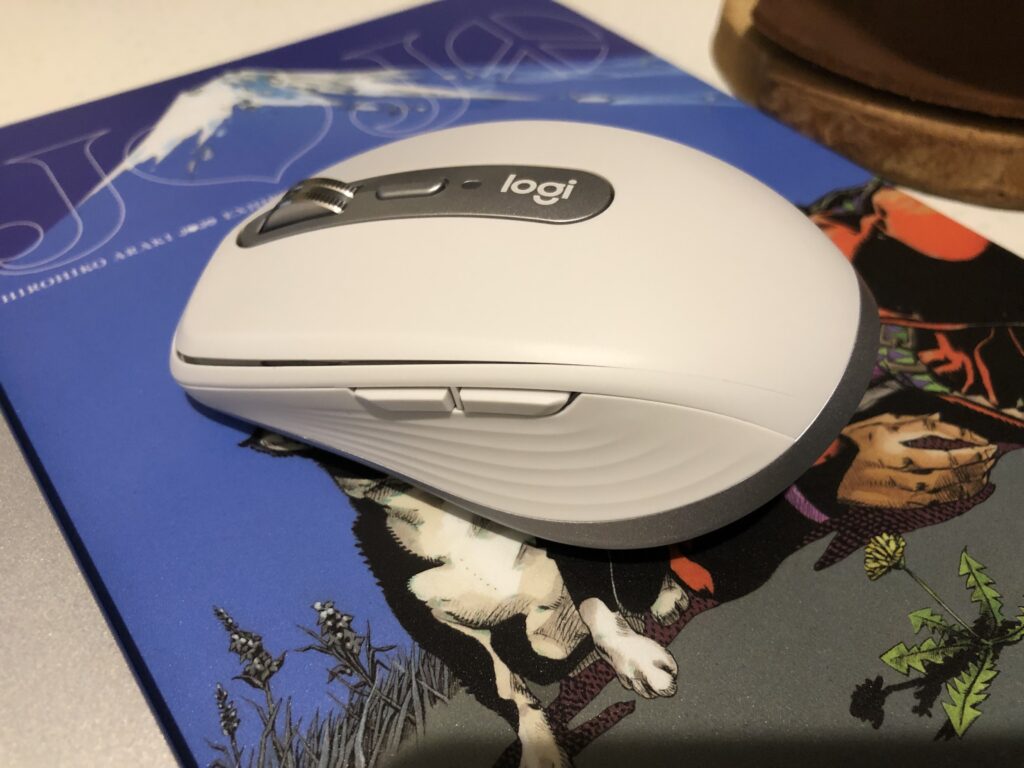
ロジクール “MX Anywhere 3″を購入した。
このご時世なので最近ほぼテレワークで、基本家で仕事している。家で仕事しているとインターネット回線速度やデュアルモニターやWeb会議用のヘッドセットや…椅子や机など、色々とデスク・ガジェット周りを整備したくなってくるが、今回はマウスを新調。マウス単体を自費で購入するのは初めてかもしれない。
会社からロジクールのM950が支給されていた。このマウスは結構名機で、2018年に復刻版も発売されている。しかし経年劣化でシリコン部分が剥がれてきており、そろそろ買い替えかと思っていたところにMX Anywhere 3の発表があった。
“MX Anywhere 3″購入意欲を掻き立てられたポイント
MX Anywhere 3を購入するに至ったポイントは主に3つ。
- Windows、Mac、iPadの3種類のデバイスで利用可能
- 小型な上USB-タイプCで充電可能
- MagSpeed電磁気スクロール搭載
一番の魅力は、Windows、Mac、iPadの3種類で使えるところである。自分は仕事ではSurface Book(初代)、私用ではMacBook Pro Late 2013、iPad Pro 2020と3種類のデバイスを使っている。この3つのデバイスの操作を1つのマウスに纏められるということは非常に大きな利点である。
MX Anywhere 3を購入するまではApple Magic Mouse(初代)とロジクールM950がマウスパッドの上に2台並んでおり、邪魔だった。またiPad Proでマウスを使うことはあまりないが、Magic Keyboardのトラックパッド以外でも入力できるというのは心強い。
二番目はUSB-タイプCでの充電。さすがにもうそろそろiPhone以外の給電はUSB−タイプCで統一したい。M950はマイクロUSB端子だったのでこれでまた一台、タイプCに切り替えできた。
最後のMagSpeed電磁気スクロールは低速でスクロールするとラチェットモードでカチカチと回るが、高速でスクロールするとフリースピンになるという機構。正直説明だけではまったくわからないが、実際に触ってみるとよく分かる。スチールホイールで見た目もかっこいいし、最新の技術が投入されている感が堪らない。
そんな感じで祝日に秋葉原のビックカメラまで電車に揺られて行ってきた。色は非常に迷ったがブラックが売り切れていたのでホワイトを購入。
for Macにすべきかどうか
MX Anywhereには「for Mac」というバージョンがある。公式サイトには「MacとiPad上でシームレスに動作するように設計された…」と書いてあるが、for Macの動作環境にはWindowsが入っていない。Macユーザーとしてはfor Macを買いたいところであったが、Windowsでも使えるように通常版を購入した。
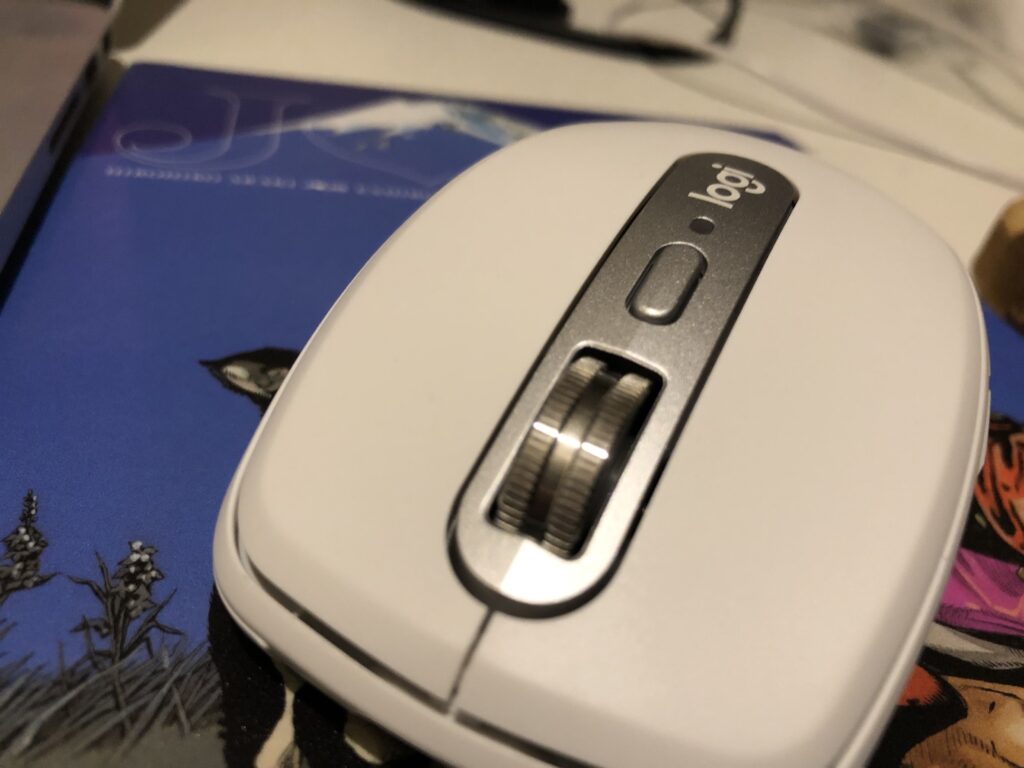
見た目はコンパクトでかなりかっこいい。質感もしっとりしているが、スチールホイールが高級感をだしており引き締まって見える。
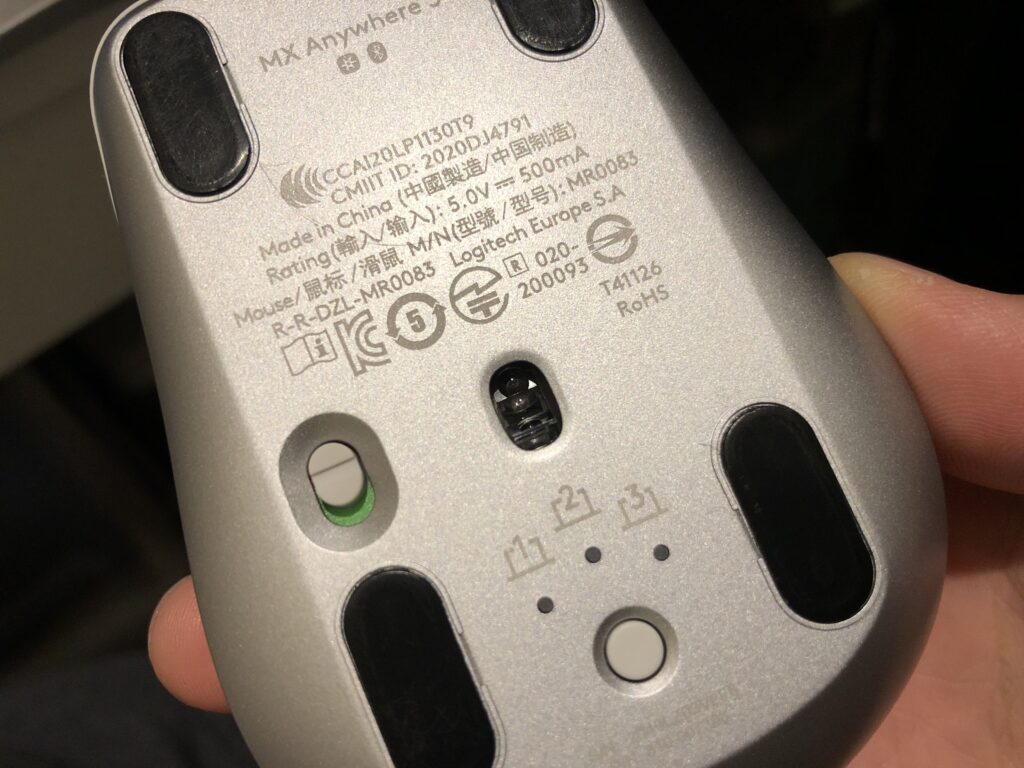
WindowsにはUnifyingドングルを1番でつなぐ。2番と3番はBluetoothでMacとiPadにつなぐように設定した。驚いたのは接続先のデバイスをポンポンと切り替えてもちゃんと途切れることなくつながる。WindowsもMacもiPadも縦横無尽に切り替えられ、非常に安定しているように感じた。
“MX Anywhere 3″の気になった点
MX Anywhere 3を触っていて少し気になったポイントは主に2つ。
- 水平スクロールが面倒
- Macの設定はちょっと追い込む必要あり
最初触っているときにスクロールを倒しても横スクロールを全然しなかったので「おかしいな、設定の問題か」と思っていると、そもそもホイール単体での横スクロールに対応していなかった。スクロールはサイドのボタンを押しながらホイールを回すという仕様。これは少し使いにくい。
またMacでは、今までMagic Mouseに慣れすぎたせいでちょっと設定に戸惑った。Mission Controlとスワイプでアプリの切り替えを多用していたのでカスタムした。まずアプリケーション固有の設定は外したほうが良いと思う。全画面にするとMission Controlが機能しない。
Magic Mouseに近づけるLogi Optionsの設定
Magic Mouseに近い設定にするには、Logi Optionsでジェスチャーの割当をカスタマイズする。
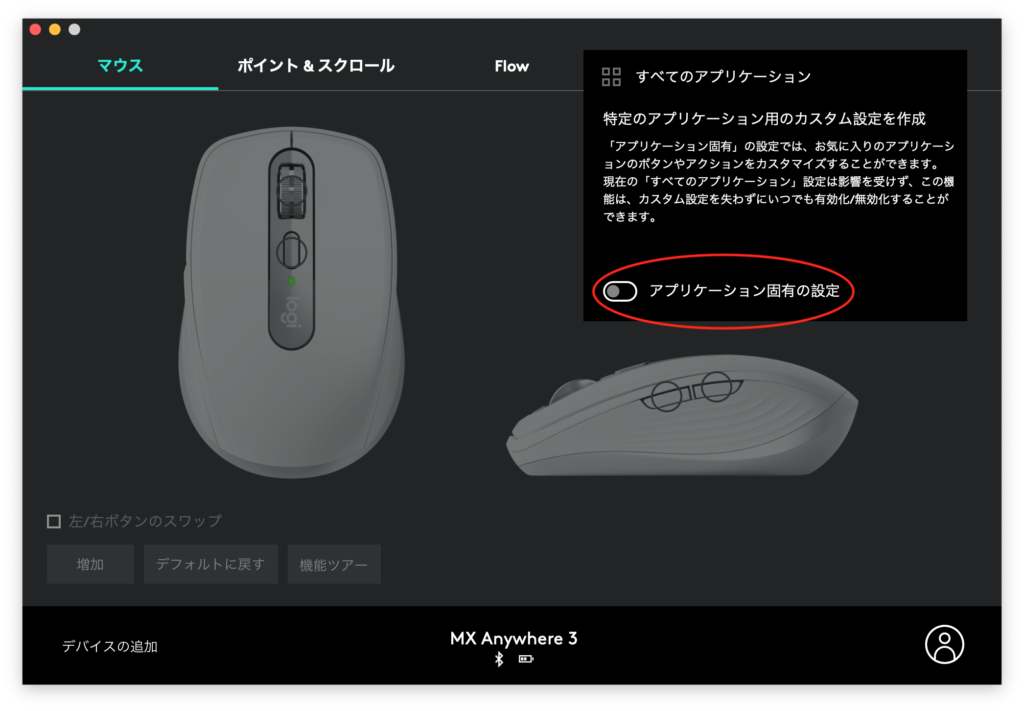
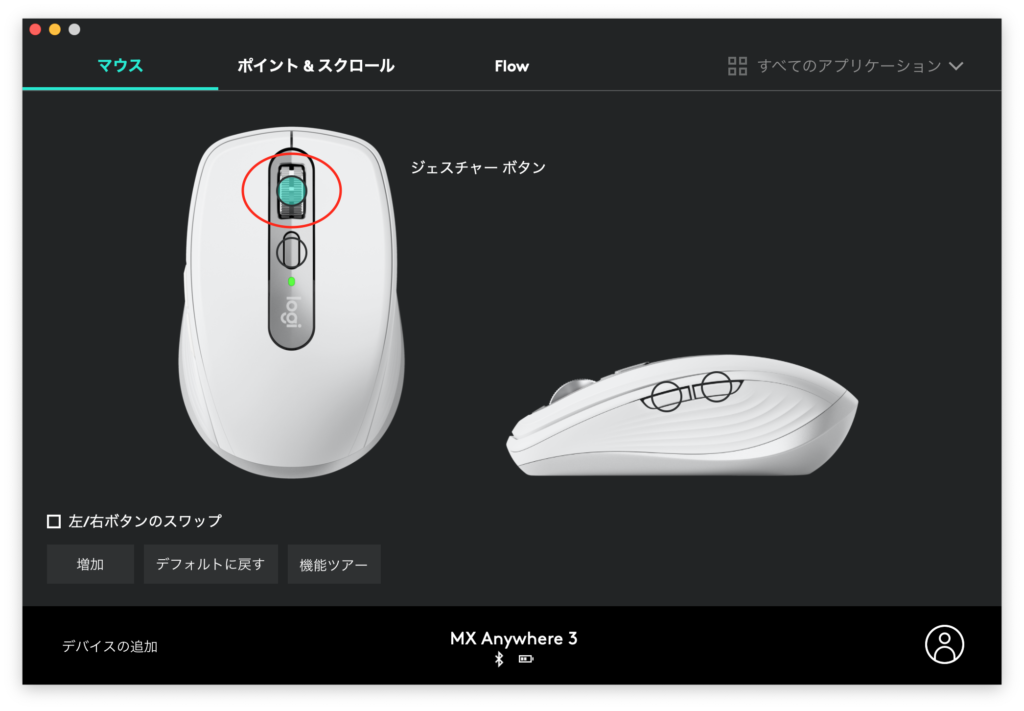
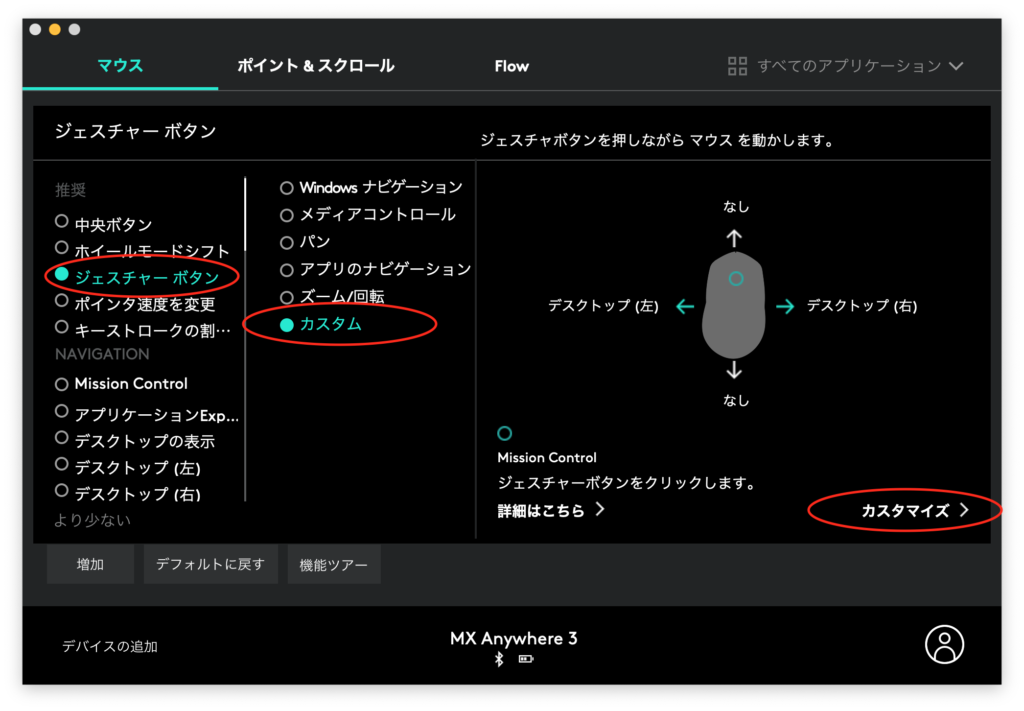
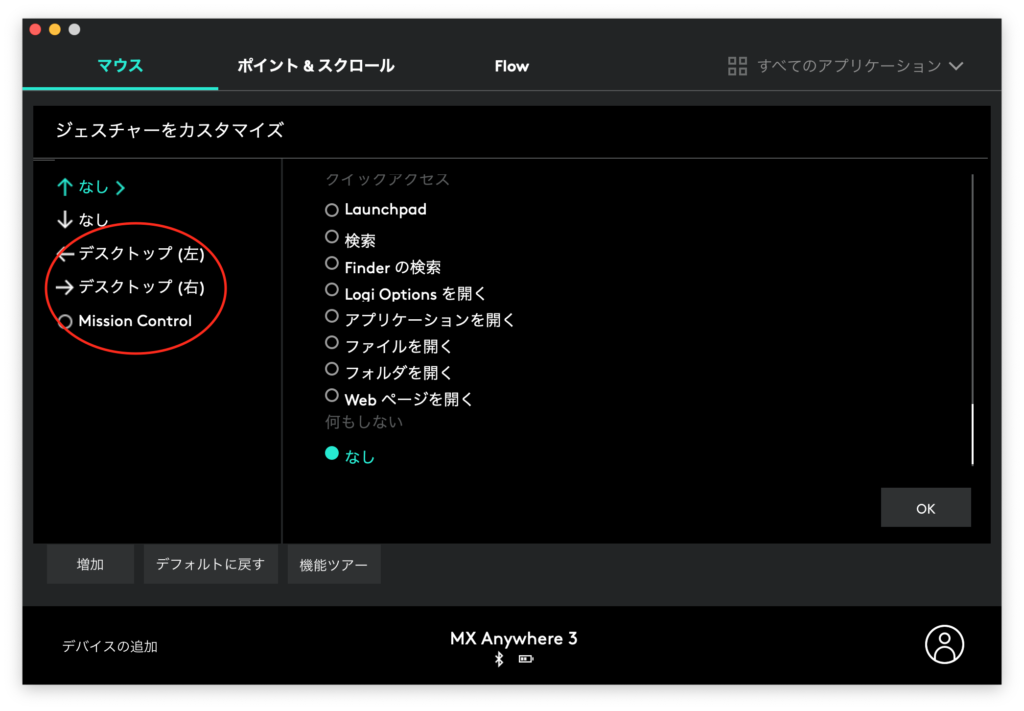
これである程度Magic Mouseに近い…設定になるのではないかと思う。
次はHHBKのキーボードを買いたい。静電容量無接点方式のキーボード入力がめちゃくちゃ気持ちよさそうなので使ってみたい…テレワークの快適性を求めると、金がかる…
ブログランキング参加中:クリックお願いします!